
Appearance
PiCar-Xを動かしてみよう!
それでは、実際にPiCar-Xを動かす最初のコードを見ていきましょう。
VSCode 上で、01_move_forward.py 開いてください。 このコードは、PiCar-Xを前進させて停止させる、とてもシンプルなプログラムです。
PiCar-Xを黒のスタートラインに置いてから、以下の画面のように、ターミナルと呼ばれるVS Codeの下の方の画面で python3 01_move_forward.py を入力し、returnキーを押して、動作させましょう。
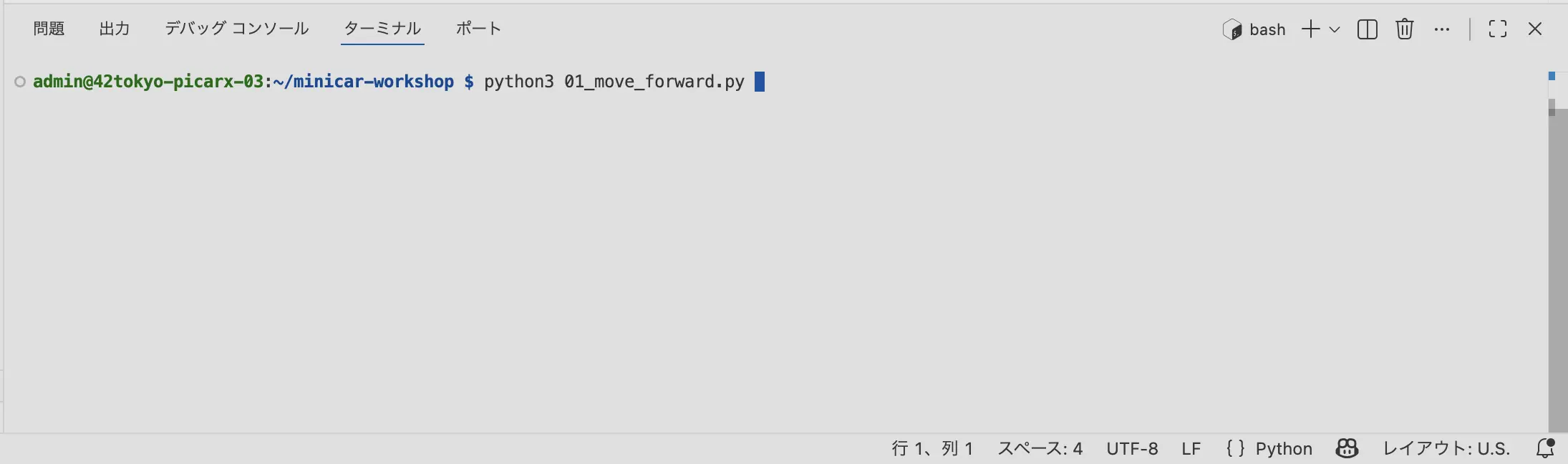
前進しましたか?
コメントについて
コードを見る前に、「コメント」について説明します。コメントとは、プログラムの中に書くメモのようなもので、#(シャープ記号)で始まる行のことです。コメントはプログラムの動作には影響せず、コードを読む人のための説明として使われます。
例えば、# これはコメントです と書いても、コンピュータはこの行を無視して次の行に進みます。コメントを上手に使うことで、後から見返したときに「このコードは何をしているのか」が分かりやすくなります。
それでは、コードを読み解いていきましょう!
py
# Pythonのプログラムは上から下へ順番に実行されます
# #で始まる行はコメントです。プログラムの動きには影響しません

# PiCar-Xを操作するための道具を準備
from picarx import Picarx  # ミニカーを動かすための機能
from time import sleep     # 時間を待つための機能

# PiCar-Xを使えるようにする
px = Picarx()

# 前に進む命令(10はスピード)
px.forward(10)

# 0.5秒待つ
sleep(0.5)

# 止まる命令
px.stop()
🛠 速さを調整してみよう!
forward() の括弧の中に入れる値によって速さが変わることを確認してみましょう!
px.forward(10) の箇所を px.forward(100) に修正して、python3 01_move_forward.py コマンドを入力して、returnキーを押してください。