Appearance
開発環境の準備(ブラウザ接続)
このページでは、パソコンのブラウザからミニカーの操作画面(code-server)に接続する方法を説明します。 難しいインストール作業は不要です!
1. パソコンとミニカーをWi-Fiでつなぐ
まず、お使いのパソコン(Windows / Mac)をミニカーが発信しているWi-Fiにつなぎます。
ご自身のミニカーの番号を確認してください。
PCのWi-Fi設定を開き、以下のSSIDを探して接続します。
- SSID:
picarx03(または 01, 02, 03... 番号に対応) - パスワード:
minicar-workshop
⚠️ 注意
このWi-Fiに接続している間は、PCからインターネット(Google検索など)は使えなくなりますが、そのまま進めてください。
- SSID:
2. ブラウザで接続する
Wi-Fiがつながったら、Chrome や Safari などのブラウザを開きます。
ブラウザのアドレスバーに以下のURLを入力して、Enterキーを押します。
- URL:
https://10.42.x.1:8080 - ※
xはミニカーの番号です(例: 3号車なら10.42.3.1) - ※ 最後の
:8080を忘れずに!
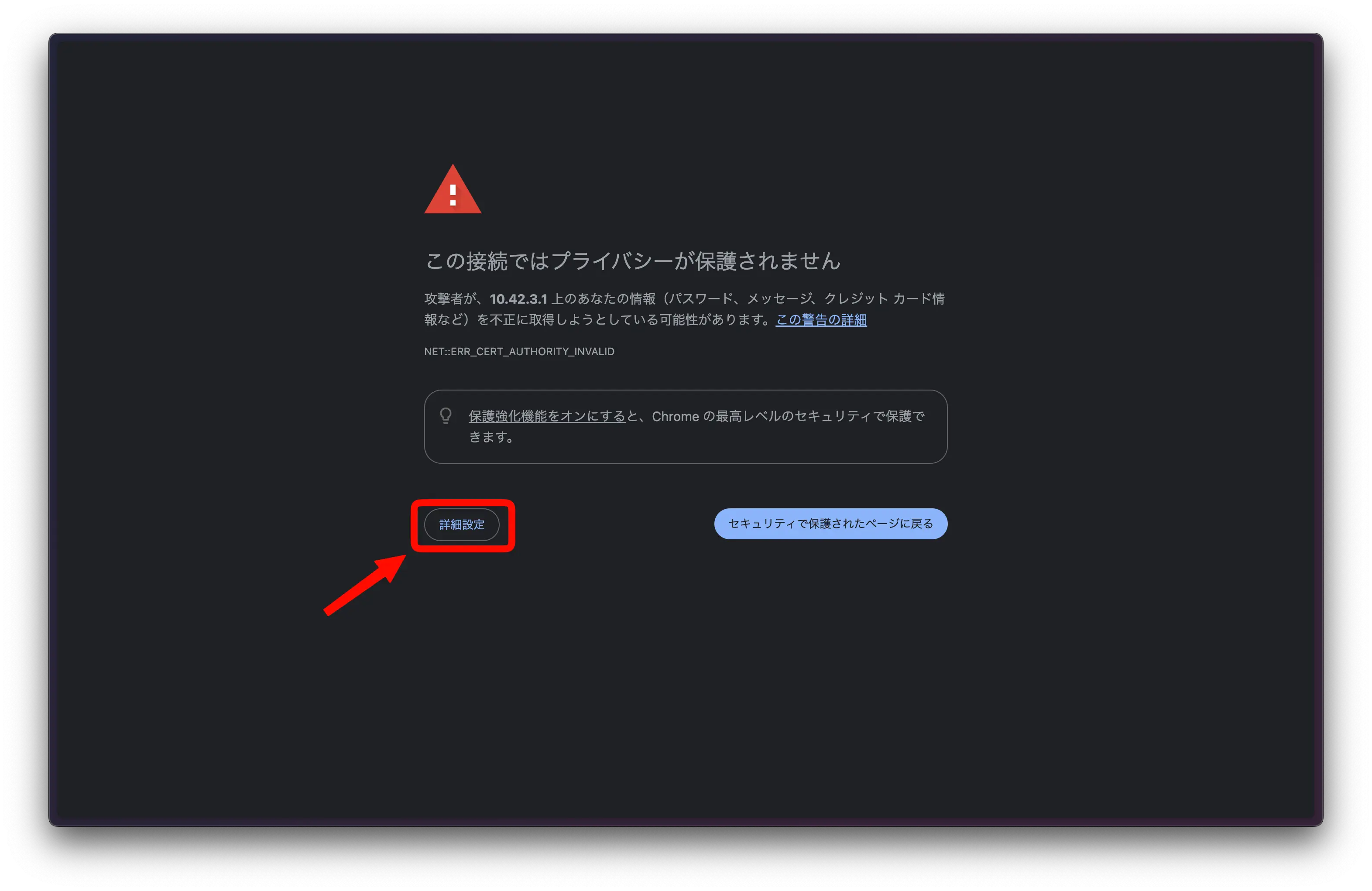
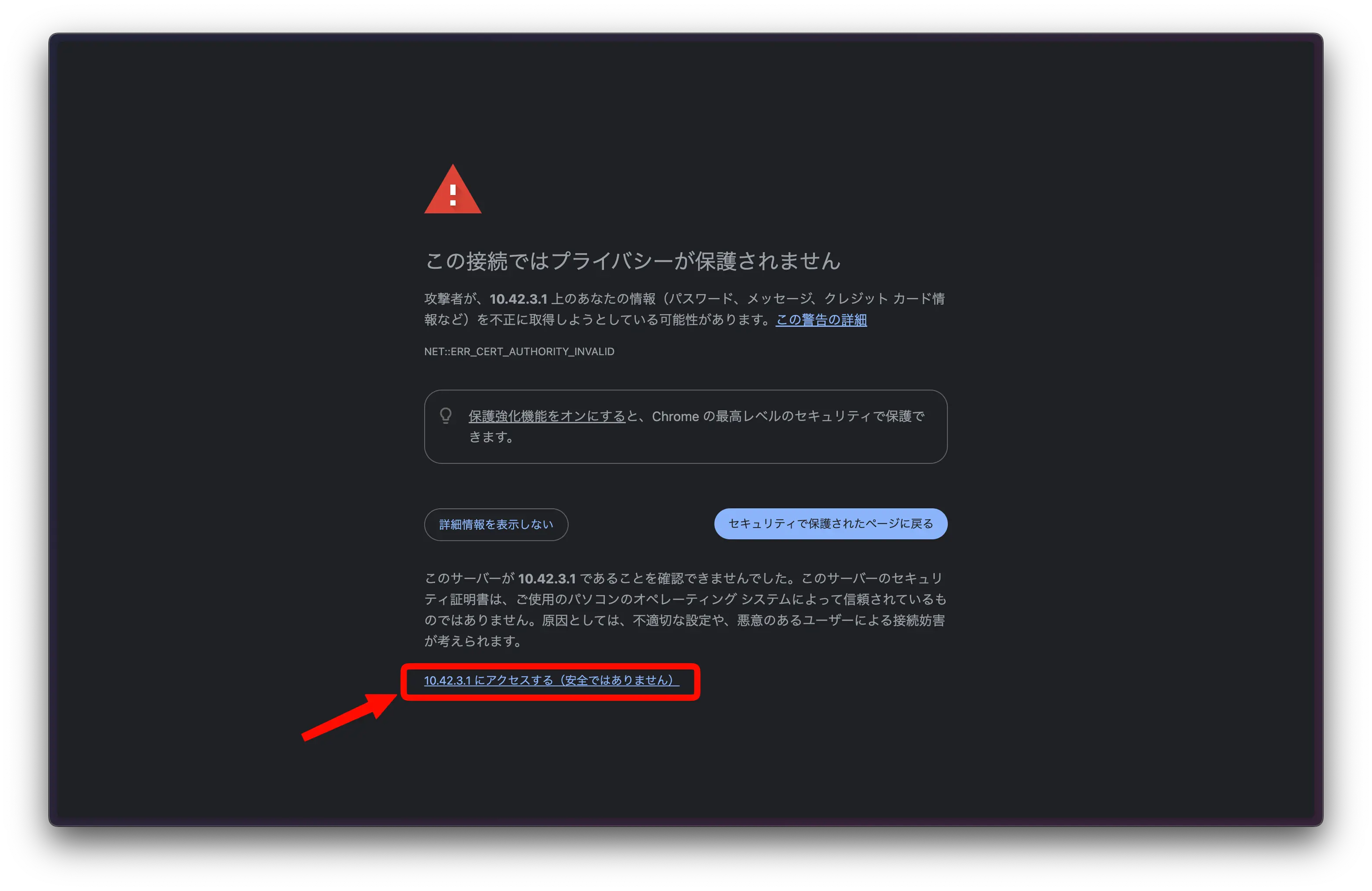
💡 警告が出ますが、問題ありません。
HTTPS接続のため、ブラウザが「保護されていない通信」という警告を出す場合があります。 その場合は「詳細設定」などから「アクセスする(安全ではありません)」を選択して進んでください。 ミニカーとPCだけのプライベートなネットワーク環境のため安心してください。
- URL:
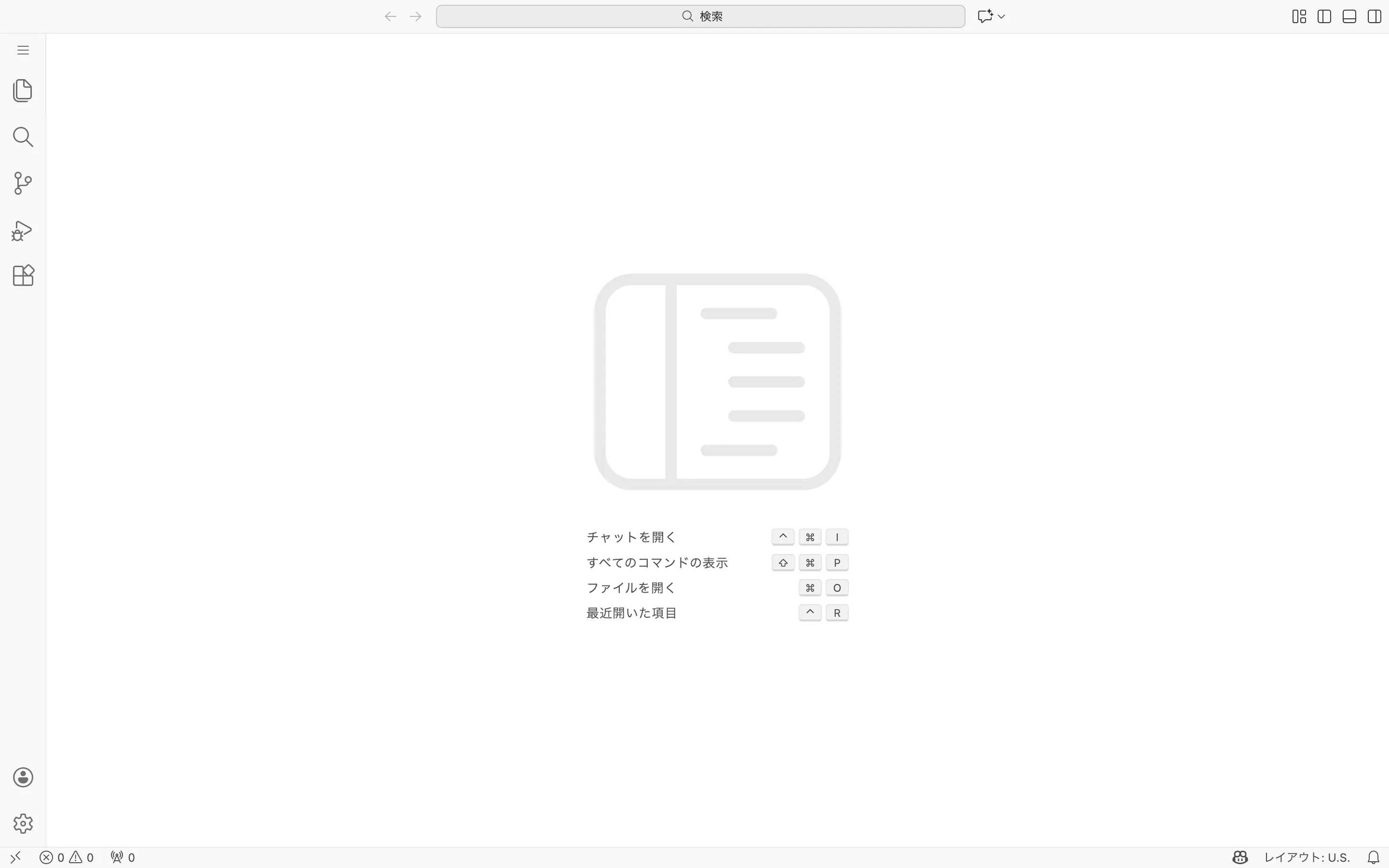
ブラウザの中に VS Code の画面が表示されます。
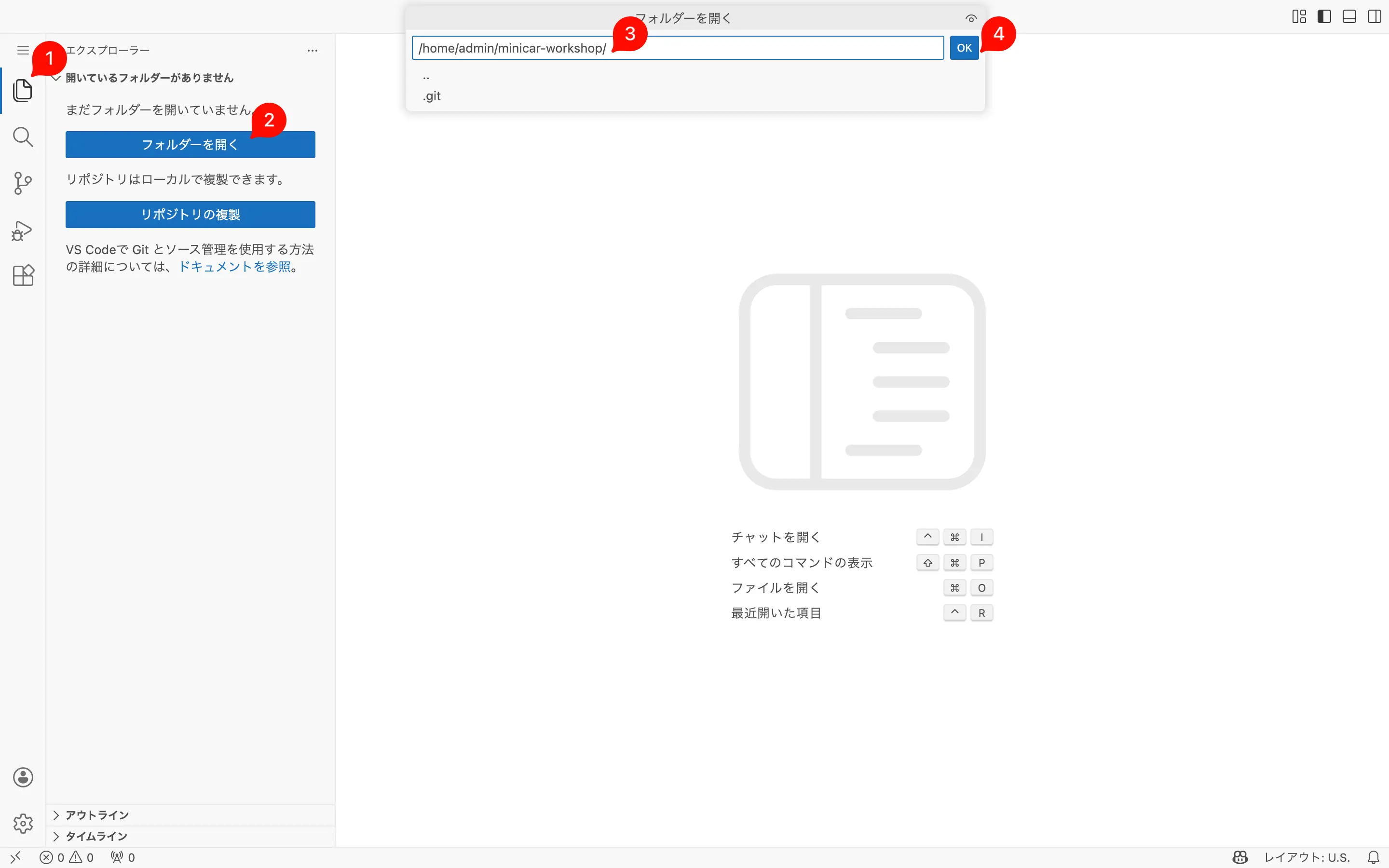
ワークショップのフォルダを開く
- 左側のメニューから「Explorer(ファイルアイコン)」をクリックします。
- 「Open Folder(フォルダーを開く)」をクリックします。
/home/admin/minicar-workshop/(または該当するフォルダ) を選択して「OK」を押します。このフォルダー内のファイルの作成者を信頼しますか?と表示されます。信頼するを選択します。
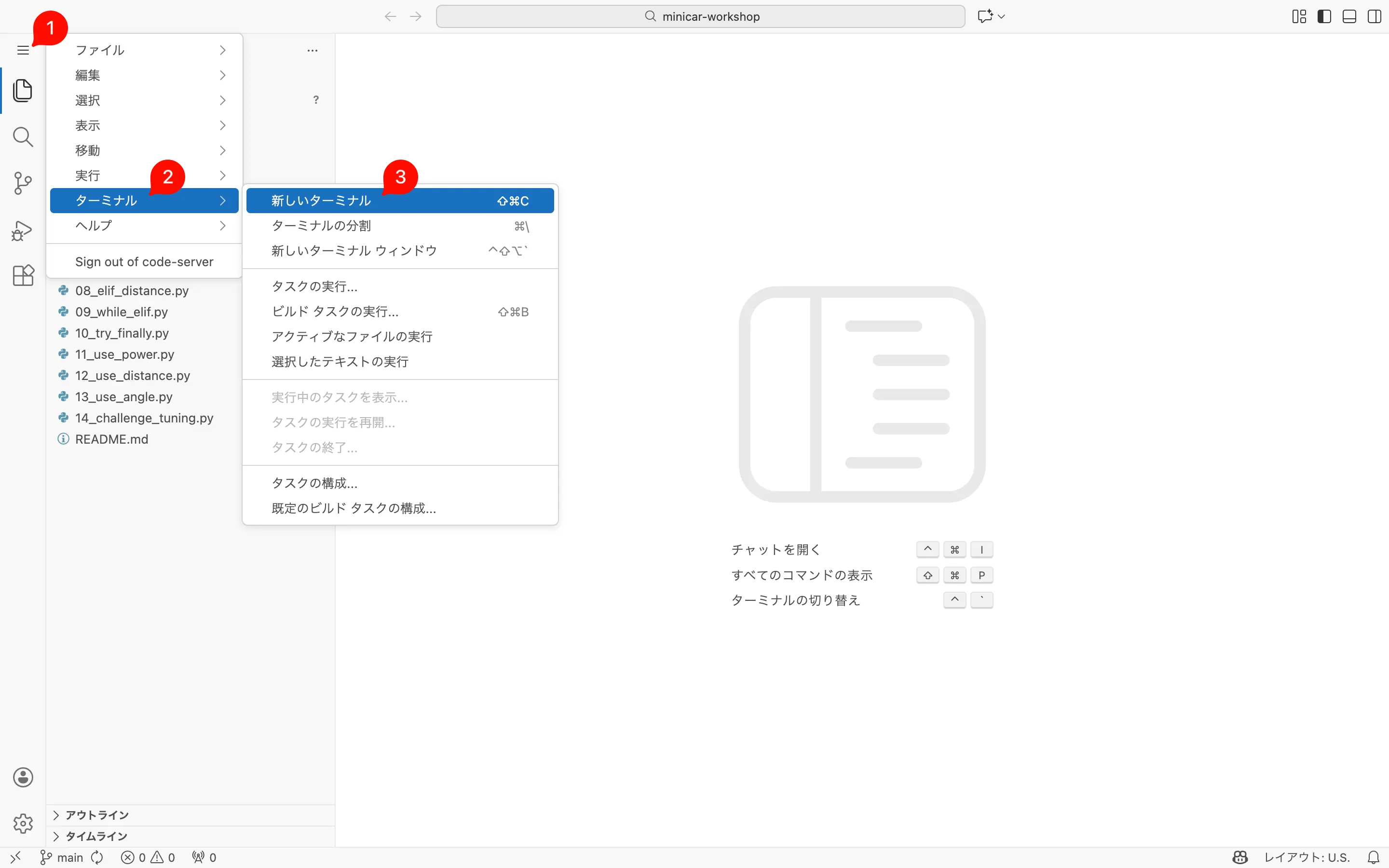
ターミナルを開く
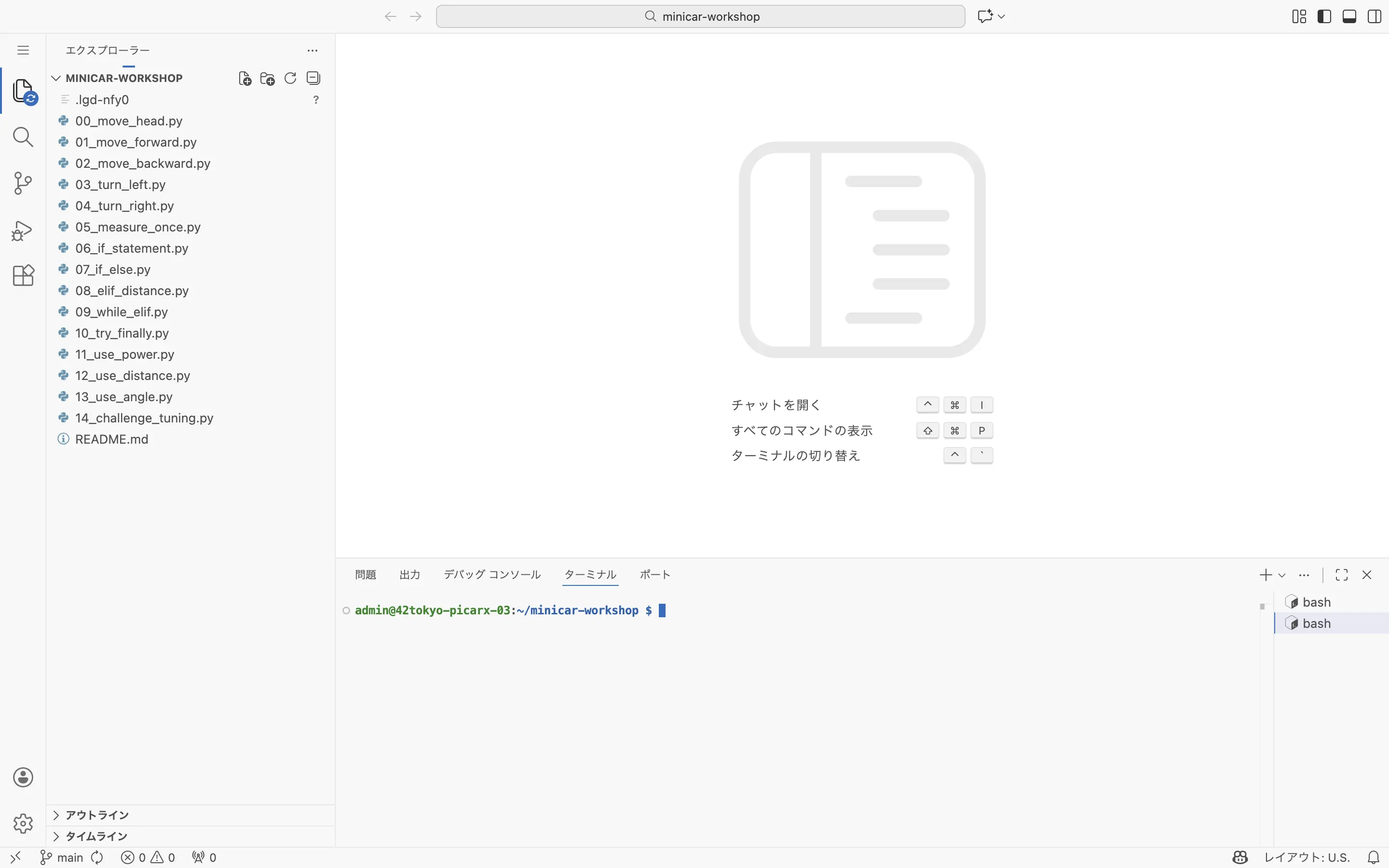
- 左のメニューから「ターミナル」、「新しいターミナル」をクリックします。
3. 準備完了!
これでプログラミングの準備は完了です。
次は、ミニカーを使ったプログラミングの学習方法を説明します。 🐍 次へ: 学習方法