Appearance
学習方法
今回の講座での学習の流れとしては、こちらの学習資料を見ながら、コードを書くためのツールを操作していき、ミニカーを動かす形になります。
VS Code
PiCar-Xのプログラミングには、Visual Studio Code(VS Code)というコードエディタを使用します。 今回は ブラウザ版 VS Code Server を使用するので、面倒な設定なしですぐに始められます。 画面上の操作は、通常のアプリ版 VS Code とほぼ同じです。
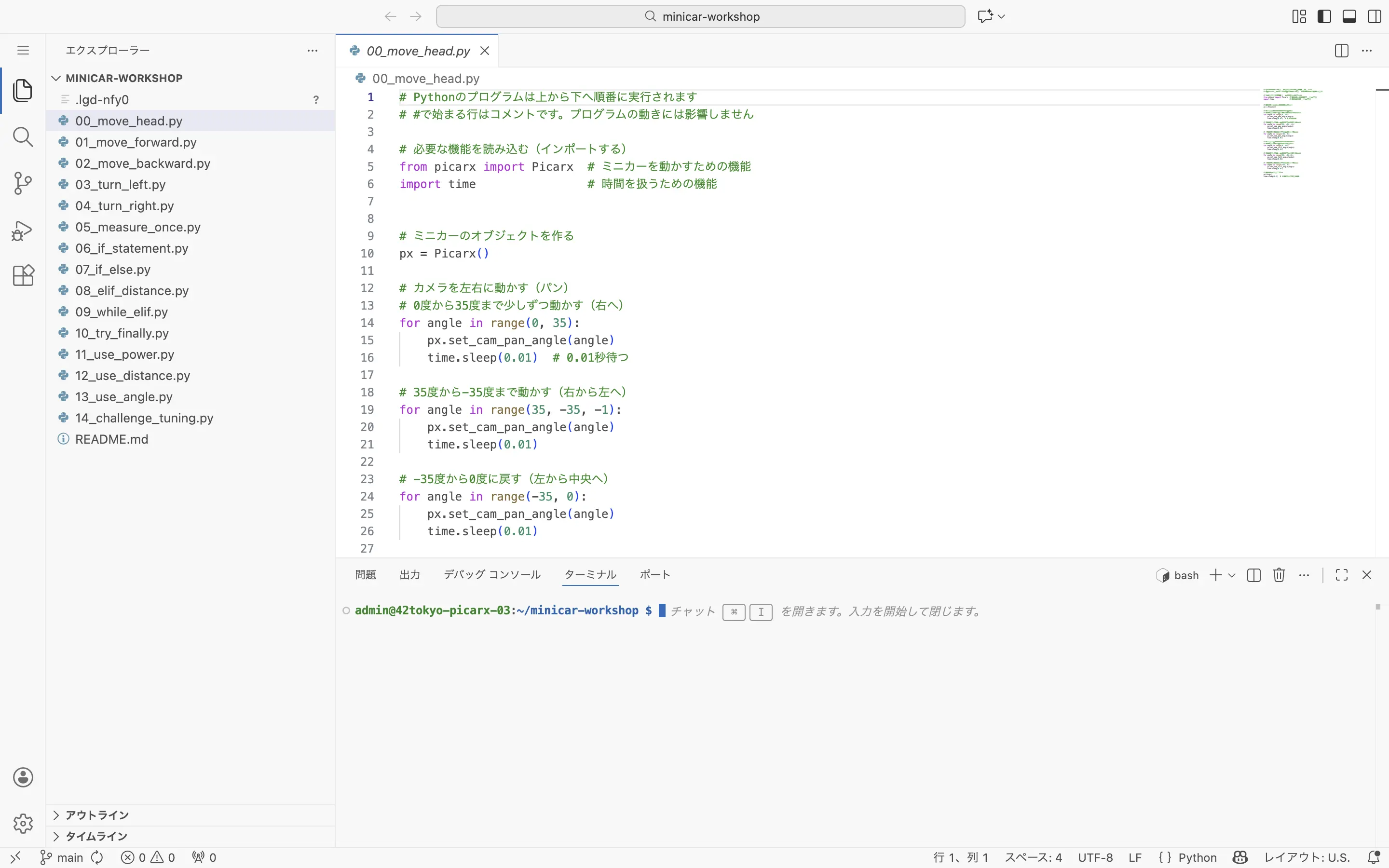
今回使用する環境では、既にパソコンとPiCar-Xが接続された状態になっています。自分のパソコンの画面上で、PiCar-Xの中にあるファイルやフォルダを見たり編集したりすることができます。PiCar-Xが自分のパソコンの一部になったような感覚で操作できるのです。
ファイルを開く
VS Codeの画面左側には、フォルダやファイルの一覧が表示されています。 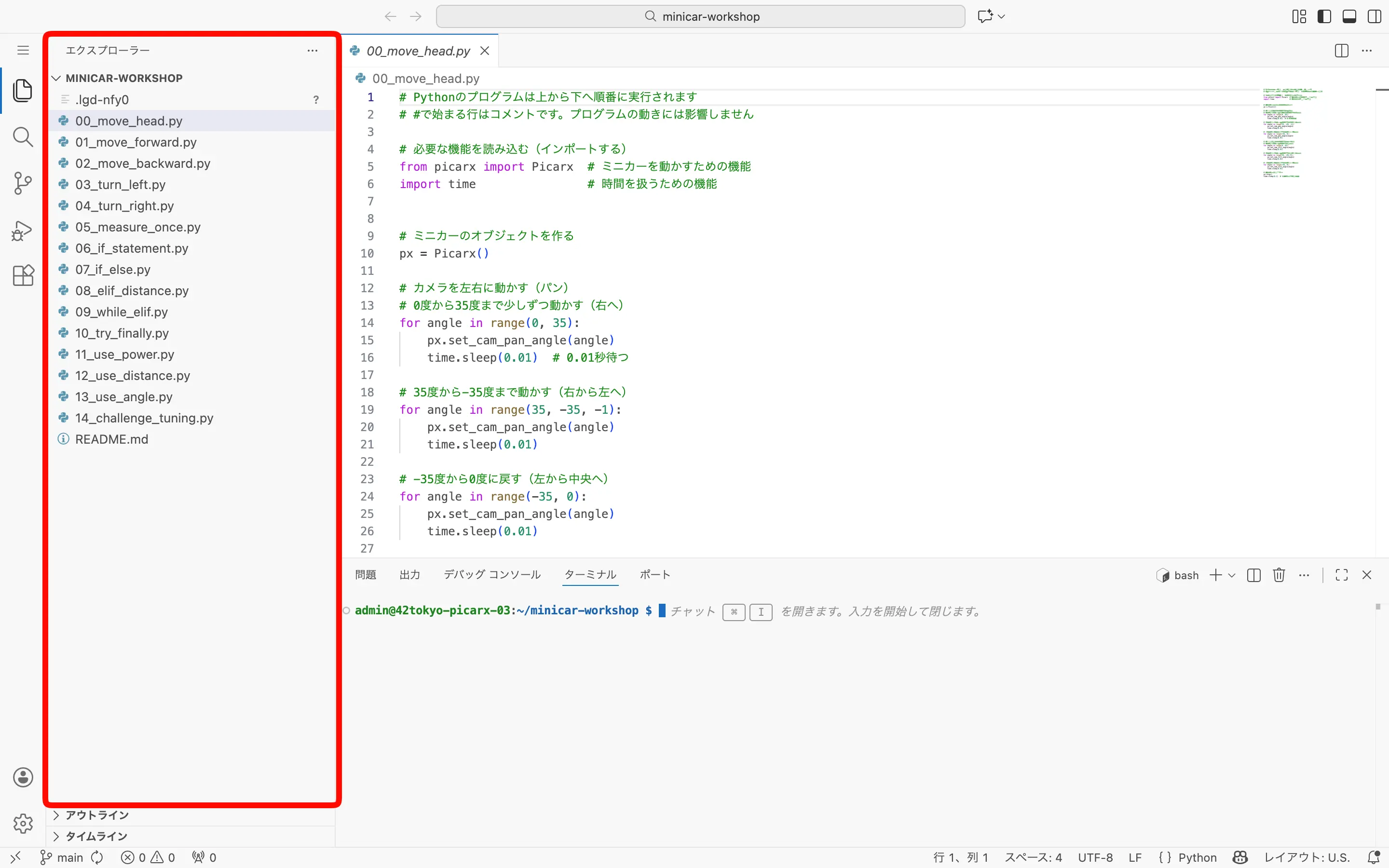
まずは、00_move_head.py というファイルを選択しましょう。
ファイルを開いたら、ファイルの中身が中央の画面に表示されます。中身はpythonのコードです。 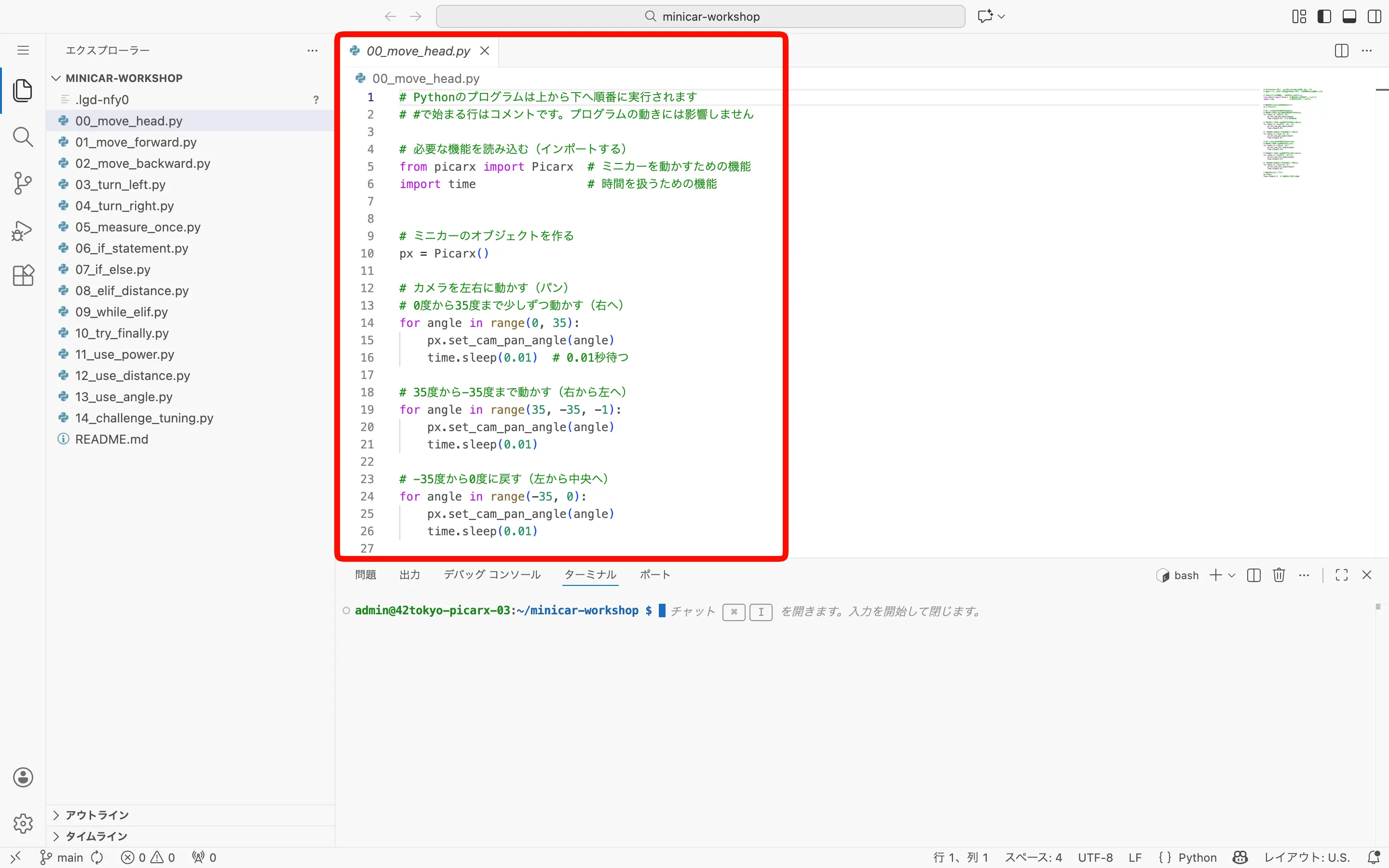
今回のコードの中身は、カメラがついているミニカーの頭を上下作用に動かすというシンプルなプログラムです。
プログラムの実行
VS Codeの画面下部には、コンピュータに命令を出すための入力欄(ターミナル)があります。 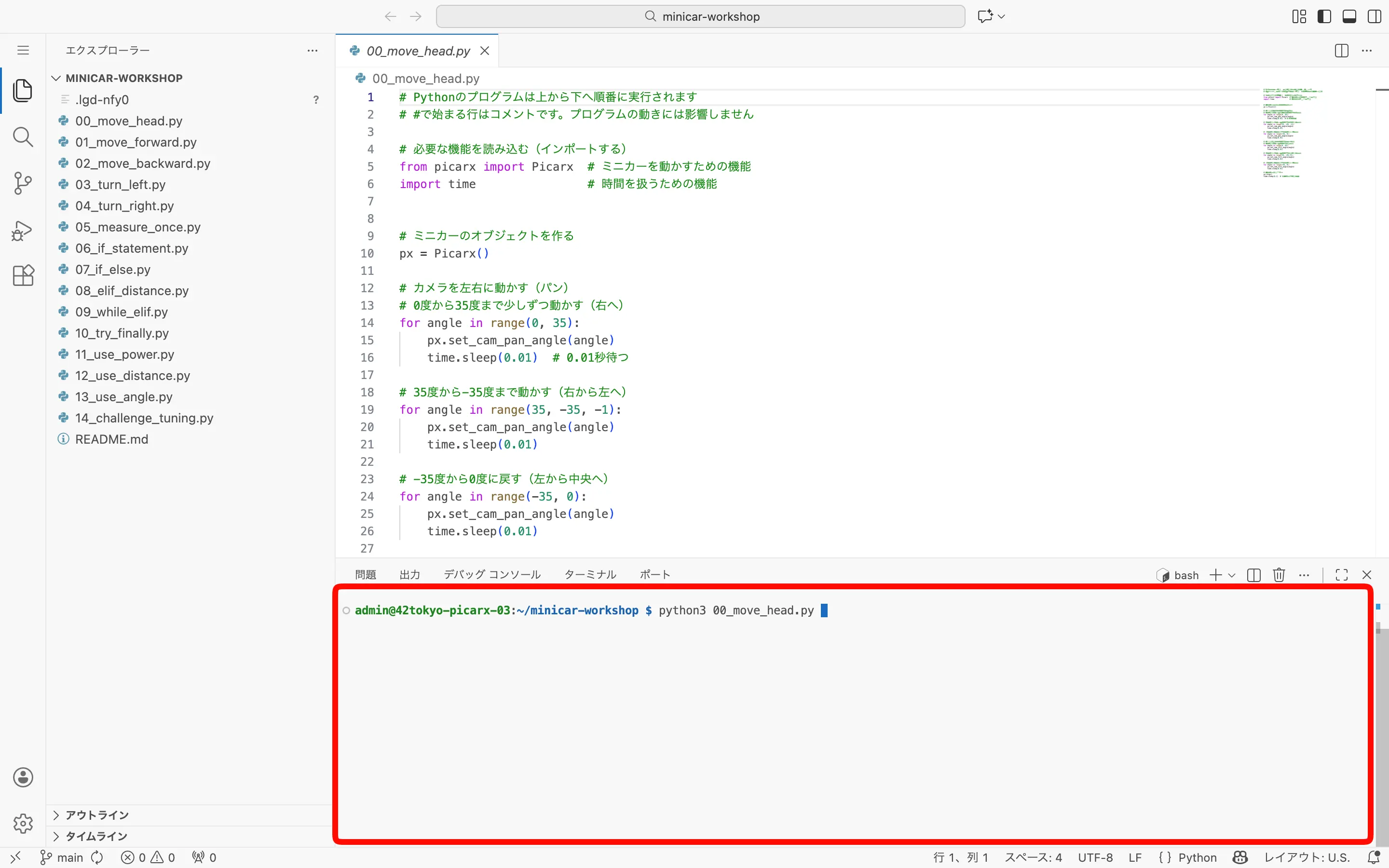
ここに python3 00_move_head.py と入力してEnterキーを押すと、PiCar-Xが実際にpythonのコードを読み取って動き出します。
⚠️ 注意
接続が不安定な時、時々PiCar-Xとの接続が切れる時があります! リロード(ページの更新)か、一度ブラウザを閉じてから再度(URLにhttps://10.42.x.1:8080を入力して)開くと接続が復帰することがあります。
実際にミニカーを動かすには、テーブルでは小さすぎるので、レース上に各自移動してから、それぞれこの教材の続きを読み、取り組む形となります。レース自体小さいので、お互いに譲り合いながら使用してください。
移動後、👉 次へ: PiCar-Xを動かしてみよう! ページに各自取り組んでいきましょう!
💡
教材で詰まった場合、講師を呼んでください!いつでもサポートします!